Spis treści 5 sekcji
Instrukcja PC-POS to dokument „Program kasowy PC-POS – instrukcja użytkownika”, który udostępnia Insoft sp. z o.o. Na stronie Insoft znajduje się aktualny plik PDF oraz instrukcje archiwalne.
Dokumentacja opisuje konfigurację programu, prowadzenie sprzedaży, raporty i integracje.1
Dobierz system POS
Propozycje dopasowane do Twojej firmy · Jeden formularz zamiast wielu zapytań
Bezpłatna pomoc- Archiwalna instrukcja PC-POS 7.4.57.x znajduje się w materiałach Insoft.1
- Archiwalną instrukcję PC-POS 7.3 udostępnia Insoft.1
- Archiwalna instrukcja PC-POS 7.1.29 jest dostępna u Insoft.1
PC-POS instrukcja: od pierwszego uruchomienia do obsługi sprzedaży
PC-POS obsługuje sprzedaż przy kasie. Kasjer loguje się, dodaje towary do paragonu i przyjmuje płatność. Program działa w środowiskach MS Windows oraz Linux.2
W aktualnych wymaganiach Insoft najstarszy system Windows wymieniony dla PC-POS to Windows 103.
Układ głównego okna sprzedaży PC-POS może się różnić zależnie od preferencji użytkownika i potrzeb sklepu.4
Podczas korzystania z instrukcji warto więc kierować się nazwami funkcji, nie tylko położeniem przycisków.
Jak zainstalować i skonfigurować PC-POS?
PC-POS 7 trzeba najpierw przygotować do pracy według części serwisowej instrukcji. Dopiero potem kasjer może się zalogować. Instrukcja składa się z 2 części: części dotyczącej obsługi oraz części serwisowej dla osób konfigurujących program. Ta druga zaczyna się na stronie 108.4
Dalsza dokumentacja techniczna jest w bazie pomocy Insoft; dostęp do wszystkich dokumentów wymaga statusu Autoryzowanego Partnera Insoft.4 Opis logowania kasjera w rozdziale „Podstawowe operacje” zaczyna się na stronie 52 instrukcji PC-POS 75.
- Logowanie identyfikatorem w PC-POS 7 wymaga wpisania identyfikatora w oknie logowania, naciśnięcia „Zapis”, a następnie podania hasła.4
- Logowanie kartą kasjera w PC-POS 7 zaczyna się od naciśnięcia „Na kartę”. Potem kasjer skanuje kartę magnetyczną lub kartę z kodem kreskowym.4
Po zalogowaniu kasjer może rozpocząć pracę w programie.
Instrukcja przewiduje dwa sposoby logowania: identyfikatorem i hasłem albo kartą kasjera5.
Jak przeprowadzić sprzedaż w PC-POS?
PC-POS pozwala dodać towar do paragonu przez zeskanowanie kodu, ręczne wpisanie kodu, wyszukanie nazwy lub użycie klawisza szybkiej sprzedaży.2
Jeśli skaner nie odczyta kodu, kasjer ma inne możliwości. Są cztery podstawowe sposoby dodania towaru: skanowanie, wpisanie kodu, wybór z listy i użycie klawisza szybkiej sprzedaży5.
- Dodanie towaru przez zeskanowanie kodu w PC-POS 7 domyślnie wprowadza na paragon 1 szt.4,6
- Zmiana ilości w PC-POS 7 polega na wpisaniu jej na klawiaturze numerycznej przed zeskanowaniem towaru lub ręcznym podaniem kodu.4
- Anulowanie pozycji w PC-POS 7 wymaga zaznaczenia jej na paragonie i naciśnięcia „Anulowanie pozycji”.4
Na paragonie trzeba uwzględnić ilości towarów wprowadzone przez kasjera oraz anulowane pozycje.
Dla kas z zapisem kopii § 26 ust. 1 pkt 7–8 rozporządzenia wymaga podania na paragonie ceny jednostkowej, ilości i wartości sprzedaży towaru7. Przy sprzedaży według masy wagi sklepowe z legalizacją pozwalają ustalić ilość towaru, którą kasjer uwzględnia na paragonie.
Jak obsługiwać płatności, zwroty i korekty w PC-POS?
Po zakończeniu paragonu PC-POS otwiera okno wyboru formy płatności lub rejestracji płatności kartą.4 Kasjer wybiera tam sposób rozliczenia sprzedaży.
Zwrot i korekta to inne czynności niż anulowanie pozycji na otwartym paragonie. Przed ich wykonaniem trzeba ustalić, czy dokument sprzedaży został już zakończony. Zgodnie z § 3 ust. 3 rozporządzenia zwroty towarów i uznane reklamacje skutkujące zwrotem zapłaty ujmuje się w odrębnej ewidencji7.
Zakończenie paragonu przenosi kasjera z wprowadzania towarów do rozliczenia płatności.
Instrukcja dopuszcza płatność mieszaną: jeden paragon można rozliczyć co najmniej dwiema formami płatności6.
Jak podłączyć drukarkę, skaner i szufladę kasową do PC-POS?
Przed rozpoczęciem sprzedaży na stanowisku z PC-POS 7 trzeba skonfigurować urządzenia zgodnie z ich modelami i sposobem podłączenia. Przy drukarce fiskalnej należy ustalić interfejs komunikacyjny i przypisać urządzenie w konfiguracji stanowiska.
W przypadku skanera trzeba sprawdzić, czy odczytany kod trafia do pola wprowadzania towaru. Dla szuflady kasowej należy ustalić sposób sterowania wynikający z jej podłączenia.
Próba odczytu kodu sprawdza komunikację skanera z programem. Próba wydruku paragonu pozwala osobno sprawdzić drukarkę. Obie czynności warto wykonać, zanim kasjer rozpocznie sprzedaż.
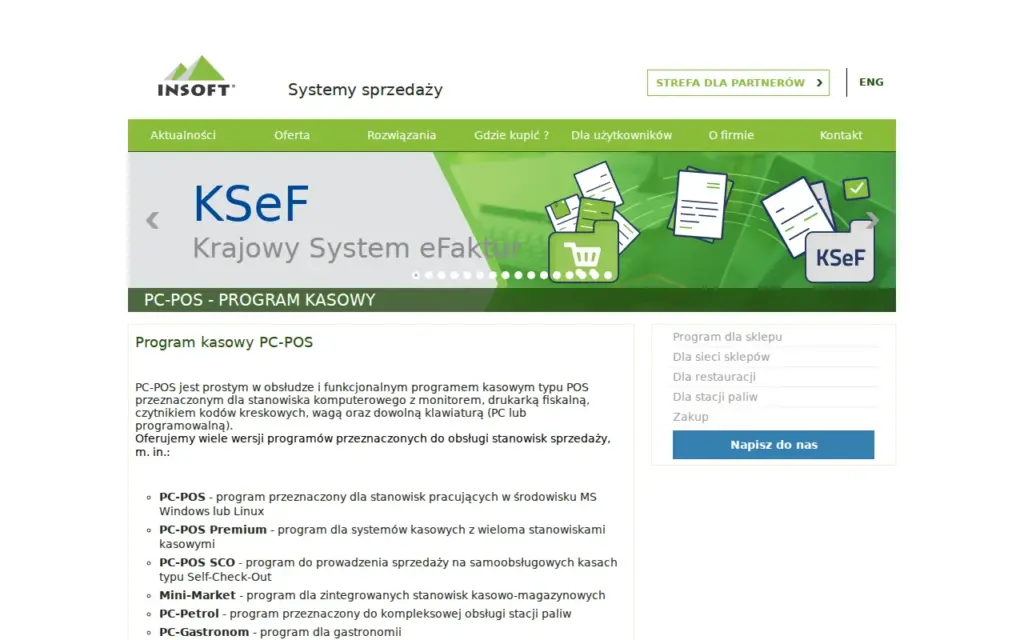
System kaucyjny DRS w PC-POS i PC-Market: konfiguracja krok po kroku
PC-Market i PC-POS wymagają przygotowania do obsługi DRS, czyli systemu kaucyjnego. Trzeba ustalić towary w opakowaniach objętych kaucją oraz zakres stanowisk kasowych. Obsługa DRS jest dodatkowo płatnym modułem, który pozwala przyjmować, rozliczać i raportować zwracane opakowania we współpracy z COMP DRS.8
System kaucyjny w Polsce rozpoczął działanie 1 października 2025 r9.
Jak skonfigurować system kaucyjny DRS w PC-Market?
Przygotowanie PC-Market do pracy z DRS zacznij od wskazania towarów sprzedawanych w opakowaniach kaucyjnych. Ustal też, które stanowiska będą obsługiwać zwroty.
Moduł trzeba wykupić na wszystkie zarejestrowane kasy PC-POS oraz pozostałe stanowiska i urządzenia wymienione w instrukcji.8 Insoft wymaga objęcia modułem DRS każdej zarejestrowanej kasy PC-POS, czyli jednej licencji na kasę10.
- 1Zakres towarów DRS obejmuje produkty sprzedawane w…
- 2Zakres stanowisk DRS obejmuje kasy i urządzenia…
- 3Przebieg zwrotu opakowania wymaga przygotowania kasjera do…
- Zakres towarów DRS obejmuje produkty sprzedawane w opakowaniach objętych systemem kaucyjnym. Ustal go przed przygotowaniem obsługi sprzedaży11.
- Zakres stanowisk DRS obejmuje kasy i urządzenia uczestniczące w obsłudze opakowań. Ustal go przed uruchomieniem modułu11.
- Przebieg zwrotu opakowania wymaga przygotowania kasjera do przyjęcia i rozliczenia opakowania. Uwzględnij tę czynność w organizacji pracy sklepu.
Konfiguracja obejmuje towary kaucyjne oraz stanowiska obsługujące ich sprzedaż i zwroty.
System obejmuje między innymi plastikowe butelki na napoje o pojemności do 3 litrów9.
Jak pracować w PC-POS z włączonym modułem DRS?
PC-POS z włączonym modułem DRS obsługuje sprzedaż towarów w opakowaniach kaucyjnych oraz zwroty opakowań przy kasie. Obie czynności opisuje instrukcja systemu kaucyjnego COMP DRS.8
Kasjer musi odróżniać sprzedaż towaru od przyjęcia opakowania, bo są to osobne operacje. Przy sprzedaży plastikowej butelki oznaczonej logo systemu pobiera się kaucję 50 gr, a przy jej zwrocie oddaje tę kwotę12.
Praca z DRS przy kasie obejmuje sprzedaż produktu z kaucją 50 gr za wskazaną butelkę. Obejmuje też przyjęcie opakowania i rozliczenie jego zwrotu.
Jak zamknąć dzień i wydrukować raport w PC-POS?
Pracę w PC-POS zakończ po rozliczeniu sprzedaży i płatności oraz wykonaniu raportu właściwego dla stanowiska. Zamknięcie zmiany rozlicza pracę kasjera. Raport dobowy fiskalny dotyczy z kolei sprzedaży zarejestrowanej przez urządzenie fiskalne.
W zestawieniu płatności uwzględnij również paragony rozliczone co najmniej dwiema formami płatności6.
- Otwarte paragony zakończ przed rozliczeniem zmiany, aby sprzedaż trafiła do właściwego okresu.
- Płatności zestaw z gotówką w szufladzie i zapisami transakcji bezgotówkowych. Rozbieżności wyjaśnij przed zamknięciem zmiany.
- Raport zmiany uruchom z funkcji rozliczenia dostępnej dla uprawnionego kasjera. Wydruk lub zapis raportu zachowaj zgodnie z procedurą sklepu.
- Raport dobowy fiskalny wykonaj na urządzeniu fiskalnym według jego instrukcji obsługi. Jeśli wydruk się nie rozpocznie, odczytaj komunikat urządzenia.
Zamknięcie dnia obejmuje rozliczenie kasjera i osobną czynność na urządzeniu fiskalnym. Raport zmiany i raport dobowy fiskalny nie są tą samą operacją.
Program dla sklepu: stanowisko kasowe a zarządzanie asortymentem
PC-POS służy do obsługi sprzedaży przy kasie, a zarządzanie asortymentem obejmuje przygotowanie danych o towarach dla sklepu. Kasjer korzysta z pozycji dostępnych podczas sprzedaży. Osoba zarządzająca asortymentem odpowiada za poprawność nazw, kodów i cen.
Inwentaryzacja polega na porównaniu rzeczywistego stanu towarów ze stanem zapisanym w ewidencji2.
Tabela zestawia zadania kasjera i osoby zarządzającej asortymentem oraz uwzględnia domyślne dodanie 1 szt. towaru po skanowaniu w PC-POS 74.
| Obszar | Stanowisko kasowe | Zarządzanie asortymentem |
|---|---|---|
| Towar | Wybór pozycji do sprzedaży; po skanowaniu domyślnie 1 szt. | Przygotowanie danych towaru |
| Cena | Użycie ceny przy sprzedaży | Utrzymanie poprawnej ceny |
| Stan towarów | Rejestracja sprzedaży | Kontrola stanów i inwentaryzacja |
Dane w tabeli: 6
Program dla sklepu powinien wyraźnie oddzielać bieżącą pracę kasjera od utrzymania danych o asortymencie. Dzięki temu wiadomo, które zadania należą do obsługi sprzedaży, a które do zarządzania towarami.
Źródła
- ↑PC-Market = programy dla sklepu i sieci sklepów https://www.insoft.com.pl/publik.nsf/ece871686de51e57c12570ff0054cf6c/5a82b61d5d01d87bc125728e006553ee?OpenDocument
- ↑Drukowanie paragonów na drukarce oprogramowanie drukarka fiskalna| Insoft https://www.insoft.com.pl/pc-pos
- ↑Insoft – wymagania sprzętowe https://insoft.com.pl/wymagania
- ↑Instrukcja PC-POS 7 https://www.insoft.com.pl/publik.nsf/f05db99913df1ceac1257140005ab0cc/5a82b61d5d01d87bc125728e006553ee/$FILE/PC-POS%207_29_0.pdf
- ↑Insoft – Instrukcja PC-POS https://www.insoft.com.pl/Publik.nsf/0/5a82b61d5d01d87bc125728e006553ee/%24FILE/Instrukcja%20PC-POS.pdf
- ↑Insoft, „Instrukcja PC-POS 7”, s. 12. ([insoft.com.pl](insoft.com.pl https://www.insoft.com.pl/publik.nsf/0/5a82b61d5d01d87bc125728e006553ee/%24FILE/PC-POS%207_29_0.pdf
- ↑Rozporządzenie Ministra Finansów z 25 czerwca 2025 r. w sprawie kas rejestrujących https://eli.gov.pl/api/acts/DU/2025/845/text/O/D20250845.pdf
- ↑System_kaucyjny_COMP_DRS_w_PC-Market_i_PC-POS_v2.2.pdf https://instalacja.kaucyjni.pl/download/insoft/System_kaucyjny_COMP_DRS_w_PC-Market_i_PC-POS_v2.2.pdf
- ↑Ministerstwo Klimatu i Środowiska – Od jutra startuje system kaucyjny https://www.gov.pl/web/klimat/od-jutra-startuje-system-kaucyjny
- ↑Insoft – cennik, pozycja III.13 https://www.insoft.com.pl/cennik
- ↑Insoft, instrukcja systemu kaucyjnego DRS dla PC-Market i PC-POS, s. 13; Ministerstwo Klimatu i Środowiska, informacja o produktach ze znakiem kaucji. ([insoft.com.pl](insoft.com.pl https://insoft.com.pl/Publik.nsf/f05db99913df1ceac1257140005ab0cc/abaa9e1a526d69f8c1258d6800289b09/%24FILE/System%20kaucyjny%20DRS%20w%20PC-Market%20%28DrukFisk%29%2C%20PC-POS%2C%20Next%2C%20kasach%20ECR%20-%20instrukcja%20u%C5%BCytkownika.pdf
- ↑Ministerstwo Klimatu i Środowiska – informacje o systemie kaucyjnym https://www.gov.pl/web/klimat/trzy-rzeczy-ktore-juz-teraz-warto-wiedziec-o-systemie-kaucyjnym
Ceny i warunki sprawdzone u źródeł: październik 2026.